|
Apache インストール #apache-install Mail Serverの インストール #radish-install ルーターPort解放 #port-setup MySQL インストール #MySQL-install MySQLにデータベースを作る #MySQL-database Mavenでビルド #maven-build openmeetings コンパイル #openmeet-compile persistence.xml リネーム #persistence.xml-rename JAVA JDK インストール #JDK-install JAVA ANT 環境変数 #JAVA-env 必須アプリVersion 確認 #app-version OpenOffice.org インストール #OpenOffice-install SWFTools インストール #SWFTools-install ImageMagick インストール #ImageMagick-install ffmpeg のコピー #ffmpeg-install SOX のコピー #SOX-install openmeetings インストール設定 #openmeet-installer Flash Player インストール #flash-install openmeetings ログイン #openmeet-login 必須アプリPathの設定 #app-path OMインストールに失敗する #om-inst-er 補足 #hosoku openmeetings V3 インストール #om3inst openmeetings V3 アップデート #v3update openmeetings カスタマイズ #om_custom Windows10にインストール #win10_inst Apache 常時SSL化 #apache-ssl Openmeetings SSL構築 #openmeetings-ssl HTML5移行バージョン #HTML5-version サイト例外設定 #reigaisite インストール履歴 #inst-rireki 御意見御感想など #openmeet-bbs |
|
Web会議オープンソース openmeetings Windows版 構築 もしオープンソースでなかったら¥100万円はするだろうなっww このページはWindows版での構築があまりにも少ないので多くの方に使って頂きたく普及のために掲載しました |
https://ci-builds.apache.org/job/OpenMeetings/job/openmeetings/によりますと、 今現在(2021/07/25)v7.0.0となっております これからはFlash版はもう時代に合わないバージョンですのでWebRTC版の項目へお進みください
2014/02/11/UP http://ankosan.jp/openmeet_dl/red5-r1566947.lzh ←アップしましたので勝手に持ってってww 2014/02/15/ 上記のコンパイル版で ASUS EeePC 1000HのWinXPへ導入成功しました、 EeePC 1000HのWin2kではサウンドが機能しないため導入しませんでした 現在Apacheプロジェクト openmeetings から Mavenプロジェクト openmeetings となったため、 Step 17のSVNでのCheckOutやApache ANTでのコンパイルが出来なくなってしまいました、 v3.0.x版のみ従来のコンパイルで出来ます→ http://openmeetings.apache.org/BuildInstructions_3.0.x.html v3.1版は全てMavenでするようになっています→ http://openmeetings.apache.org/BuildInstructions.html Maven解説サイト→ http://www.techscore.com/tech/Java/ApacheJakarta/Maven/1/ Maven本家はコチラ→ http://maven.apache.org/ 野切り屋は未だMavenを使いこなすまでいってませんので今後コンパイル版をアップする予定はありません。 ビルドして正常に動作が確認できましたらアップしたいと思います。 2014/08/15日、18日、19日、24日のビルド版をWin2kとXPで検証してみましたが、 ダッシュボードは出るものの各項目のリンクページに飛ばなかったりで野切り屋の環境ではどれも相当不安定でした。 最新版のリビジョンを欲しい方はJenkins様HPからダウンロードして下さい。 https://builds.apache.org/job/openmeetings/?auto_refresh=false ここのビルド履歴のリンクをクリック→モジュールビルドのOpenmeetings Serverをクリック→ openmeetings-server-3.1.0-SNAPSHOT.zipをダウンロード 近日中に導入予定。 2014/08/25/ Jenkins様ビルド #116 (2014/08/23 23:46:30) を検証しましたが、red5.bat起動中にエラーが出て使用できませんでした、 Step 20の画像にある ** common frame omitted となります。 |
| ### Step 1〜Step 4 Windows OS install〜Windows Update ### |

→
→
→

|
openmeetingsのユーザー登録にメール認証を使う場合はメールサーバーも必要です、 本家のDL先が見つかりませんでしたのでコチラに置いておきます→ radish-300-b031.lzh または radish-300-b041.lzh Sendmail.exeはコチラ→ sendmail_20.lzh 説明書有り Radish使い方はコチラ→ Radishドキュメント 2017/12/29記 最近はって云っても何年も前ですがSPAMメールとか多くなってしまってISPがメール転送してくれなくなってきました、 多くのISPは OP25B という設定でメールサーバーを運営されていると思いますのでむやみやたらに自宅サーバーへは配信してくれません、 自宅メールサーバーへの転送はしてくれなくなったのでではどうするかというと、 自宅サーバーで作ったメールアドレスをISPで作っておいた自分のメールアドレス宛てに転送して置いておくという手法を執ります、 最近の野切り屋メールサーバーは Pmail Server を使っております、 無料版と有料版があります、有料版はかなり高性能のようですが安価ですね、お薦め! Pmail Serverhttp://akisoftware.com/pmsrv/help/index.html |


| ### Step 5: Install 7-Zip and WinRAR ### |
| ### Step 6: Install MySQL Community Server ### |

→
→
→
→

→
|
[mysql] default-character-set=utf8 ←(既に入っていると思います) [mysqld] default-character-set=utf8 ←(既に入っていると思います) skip-character-set-client-handshake ←追加 [mysqldump] ←追加 default-character-set=utf8 ←追加 設定したらサービス起動しておきます。 |
| ### Step 6-2: Install Java JDK ### |


| ### Step 7: Install SWFTools ### |

| ### Step 8: Install SOX ### |

| ### Step 9: Install ffmpeg ### |

| ### Step 10: Install ImageMagic ### |


| ### Step 11: Install Apache Ant ### |

| ### Step 12: Install CollabNet SubVersion Edge ### |


| ### Step 13: Install OpenOffice ### |

→

→
| ### Step 14: Add JAVA_HOME and ANT_HOME Variables ### |

| ### Step 15: Test Installs ### |
ffmpeg -version pdf2swf --version convert -version sox --version![]()
![]() |
svn --version ant -version java -version javac -version![]()
![]() |
| ### Step 16: Create DB for OpenMeetings ### |


| ### Step 17: Checkout OM2.x and compile ### |
|
Mavenでビルドするには以下のURLを御覧下さい 2014/08/15/ http://openmeetings.apache.org/BuildInstructions.html JAVA JDK6ではビルド出来ません、JDK7が必要です、 1.7.067を入れました。 コマンドプロンプトを開いて適当なフォルダーを作ってそのフォルダーでコンパイルします、 コンパイルするフォルダーに入ったら以下を実行します、 ![]() このあと、 \singlewebapp\に入って ↓いつ頃からか不明ですがこちらになってますww svn checkout https://svn.apache.org/repos/asf/openmeetings/application/trunk/ ![]() このあと、 \trunk\に入って mvn clean install でビルドが始まります、ビルドが終了しますと openmeetings本体は、\singlewebapp\openmeetings-server\target\ に openmeetings-server-3.1.0-SNAPSHOT.zip が出来ます またはmvn clean install でエラーが出てビルドできない場合など下記コマンドでビルドすることもあります、 以下のコマンドでopenmeetings本体のファイルを作りました、 mvn install -Dunpacked=true ![]() この場合のopenmeetings本体は、\singlewebapp\openmeetings-server\target\server\ にファイルが出来ます。 エラーが出たら再度上記のコマンドを実行してエラーが無くなるまで同じコマンドを実行するww まぁ1回ですんなり以下のようになればOKなんだが・・・これがすんなりいかないんだよな〜〜なんだかな〜〜 Jenkins様ページではビルド #107 (2014/08/16 1:53:36) はビルドに失敗してますね、 この何時間か前に野切り屋もビルドしてましたね、エラーがあったのか\openmeetings-server\でファイルが作られないのが納得できましたww MavenでBuildに成功画面 ![]() 一応、Mavenでビルドに失敗した画面と成功画面を載せておきます → →![]() このようにビルドで失敗しても何回か繰り返せば正常になります。 Mavenでビルドに失敗から成功ビデオ MAVENでビルドに失敗から成功ビデオ→ http://ankosan.jp/openmeet_dl/svn-maven-builds.avi ビデオが表示できない場合はDLしてから見て下さい BUILD FILUREとなっても何度かトライするとBUILD SUCCESSとなります、 openmeetings本体は、\singlewebapp\openmeetings-server\target\server\です、 ( mvn clean install でビルドした場合は \target\に openmeetings-server-3.1.0-SNAPSHOT.zip が出来ます ) ここにファイルが有ればビルド成功ですね、おめでとう! Mavenのコマンドオプションで以下のようにすることもあります mvn install -Dunpacked=true -Dmaven.test.skip=true -Dold-backups.dwnd.skip=true -Ddb=mysql -Dwicket.mode=DEVELOPMENT ![]() オプションのことはよく判らないんだけどww、 テストをスキップ、古いバックアップをダウンロードしない、ってことかなww openmeetings本体は以下のディレクトリにあります \singlewebapp\openmeetings-server\target\server\以下ディレクトリがopenmeetings本体 ![]() 念のため、容量、ファイル数、フォルダ数などチェックしておくといいですね Mavenでビルドした\singlewebapp\以下ディレクトリ構造 maven_tree.txt→ http://ankosan.jp/openmeet_dl/maven_tree.txt Mavenでビルドした\server\以下ディレクトリ構造とファイル maven-build_tree.txt→ http://ankosan.jp/openmeet_dl/maven-build_tree.txt この\server\を丸ごとC:\とかD:\にコピーして使います、 D:\にコピーするとD:\server\となりますが、野切り屋はリネームしてD:\nogiriyameetings\としています、 灰色で囲まれた最下行の画像を参照して下さい。 近日中に導入予定です。 2014/08/15日、18日、19日、24日のビルド版を検証しましたが野切り屋の環境ではどれも相当不安定でした(2014/08/25/記) カメラは認識するものの音声出ず、会議ページ(ホワイトボード画面)でカメラ認識せず。 スケジュール画面が出るバージョンも有れば出ないのもあった。 ということで野切り屋の環境では不安定でした。 2017/03/22記 久しぶりにコンパイルしてみました、といっても1年以上何もしていなかったわけではなく、 時々v3.1、3.2版やらv4版をコンパイルしているんですがコンパイル途中でエラーを起こしてしまいビルド出来ません、 原因は判りません、 openmeetings-webコンパイルでエラーがある模様でそのあとのコンパイルが継続できないようです、 OSの問題なのかJAVA辺りのバージョンかMavenなのか何が原因なのか見当が付きません、 Jenkins様ページのビルド履歴を見ますと openmeetings/application/trunk/openmeetings-web/〜や openmeetings/application/branches/3.2.x/openmeetings-web/〜を手直しされてるようなので暫くは様子見です。 本家に上がっているv3.1 v3.2ダウンロード版およびNightly Buildsのv4.0版はred5.bat起動時エラーが出て毎度使えないww 試しにv3.1.6版をDLしてみたが使えなかったww ですが弊サイトのコンパイル版では構築できました、 しか〜〜し、ランゲージIDコード番号が表示されて格好悪いww 意図的に表示するようにしているのかなww なのでお薦めしませんが良かったら持ってって→ http://ankosan.jp/openmeet_dl/apache-openmeetings-3.1.6-SNAPSHOT.zip 赤丸部分にランゲージIDコードが出ます、何で出すの?開発版でも出すべきではないよね、格好悪〜〜 2017/03/29記、上記に記載の本家に上がっているファイルではred5.bat起動時エラーが出て毎度使えない とありますが原因が判明しました、 V3.1版からはデーターベースにMySQLなど使わなくても JAVAに組み込まれているApache Derby (¥webapps\openmeetings\WEB-INF\classes\META-INF\に元々ある persistence.xml )を使えば red5.batはエラー無く起動します、 これからのバージョンアップはMySQLに頼らなくても構築できそうです! でもまだまだ v3.0.* 版のほうが軽いし安定していて良いと思います。 現在お薦めバージョンは安定版のv3.0.3です→ http://ankosan.jp/openmeet_dl/om303_20140813.lzh ←勝手に持ってってww 2017/10/29記 ここでバージョン5.0.0のコンパイルの仕方を書いておきます、 V5.0.0のコンパイルはGITを使います、野切り屋は以下のサイトを参考にしました、 GITは単にインストールしただけで使えました。 https://www.backlog.jp/git-guide/intro/intro2_1.html GITをインストールしたら適当なフォルダーを作りそのフォルダーで以下を打ちます、 いつからかこちらに変更になってます→ git clone https://github.com/apache/openmeetings.git ダウンロードが終わりますと\openmeetings\と言うフォルダーが出来てますので\openmeetings\に入ります、 入ったらMAVENでコンパイルします、以下を打ちます、 mvn clean install -P allModules 以上V5.0.0のコンパイルの仕方でした・・・ ・・・とこのように本家に載っています→http://openmeetings.apache.org/BuildInstructions.html ですが野切り屋は以下のコマンドでコンパイルしました。 mvn clean install -Dmaven.test.skip=true ![]() コンパイルに成功すると以下のフォルダーにopenmeetings圧縮ファイルが出来ています。 \ビルドフォルダ\openmeetings\openmeetings-server\target\ apache-openmeetings-5.0.0-SNAPSHOT.tar.gz apache-openmeetings-5.0.0-SNAPSHOT-src.tar.gz apache-openmeetings-5.0.0-SNAPSHOT-src.zip http://ankosan.jp/openmeet_dl/apache-openmeetings-5.0.0-SNAPSHOT.zip ( 2017/11/03コンパイル版 ) 宜しければ持ってってww コンパイル環境 WindowsXP SP3 git version 2.10.0.windows.1 ( 2.10,0版はXPで使える最終バージョンのようです ) Apache Maven 3.5.0 java version "1.8.0_31" javac 1.8.0_31 |
|
で〜〜、現在3.1.0版より下記URLの3.0.3版をお薦めしたいと思います。 http://openmeetings.apache.org/BuildInstructions_3.0.x.html このURLにコンパイルの仕方が載っています。 Old Versionのコンパイルディレクトリはコチラ→ https://svn.apache.org/repos/asf/openmeetings/application/branches/ この各ディレクトリでコンパイル出来ます Old Versionのアーカイブ置き場はコチラ→ http://archive.apache.org/dist/openmeetings/ やはりエラーのあったv3.0.8版とv3.1.6版は置いてありませんねww コマンドプロンプトを開いて適当なフォルダーを作ってそのフォルダーでコンパイルします、 フォルダーを作ったらそのフォルダーに入って以下を実行します、 svn checkout https://svn.apache.org/repos/asf/openmeetings/application/branches/3.0.x のあとこのダウンロードフォルダーに 3.0.xというフォルダーが出来ていますので、 CD 3.0.x で3.0.x フォルダに入って、ant -Ddb=mysql でコンパイルが始まります、\3.0.x\dist\red5\フォルダがopenmeetings本体です。 これのコンパイル版→ http://ankosan.jp/openmeet_dl/om303_20140813.lzh ←勝手に持ってってww OpenMeetings バージョン、ビルド日時 ![]() v3.0.3版ではライブ録画の再生には外部のプレーヤーを使うのですが上手く再生できない場合があります、 ♪このプレーヤではコーディックが入って無いか対応してないよ〜〜♪とかいってきます、 最近のコーディックパックはWin2kに対応してなくてインストールできない時は古いバージョンのプレーヤを入れると再生できたりします、 野切り屋は多くのコーデックを入れていますが、 Windows Media PlayerやGOM Playerではpublic Interview Roomの再生は出来ましたが、public Video And Whiteboard Roomの再生が出来ませんでした?、 どちらも再生できたプレーヤーは VLC media player→ http://www.videolan.org/vlc/download-windows.htmlで、 v1.1.11→ http://download.videolan.org/pub/videolan/vlc/1.1.11/ 版を使いました。 なお、Win2kで使えるバージョンは 2.08までのようです。 ![]() 上記の画像はWin2kでのv3.0.3版です、導入PC環境、使用アプリのバージョンは以下の通り。
録画できない場合はffmpegの各種バージョンを下記URLからダウンロードして試して下さい、 http://ffmpeg.zeranoe.com/builds/win32/static/ 野切り屋は、ffmpeg-***-win32-static.7z を幾つか試して使っています。 なお、録画ではJDK7ではセキュリティが強すぎますと下記画像のようになります、 ![]() この場合は、コントロールパネル→JAVA アイコンをWクリック→JAVAコントロールパネルのセキュリティタブ→セキュリティレベルを中に→適用→OK ![]() 設定完了で録画するとJAVAセキュリティ警告画面が出ますチェックを入れて実行ボタンを押す→録画する画面が出ます。 ![]() |
|
コンパイルするにはネットに繋いでおく必要があります Open command prompt and issue these commands ・・・コマンドをプロンプトを起動し以下を実行 ( C:\でなくてもOK! ) cd c:\ ![]() mkdir Builds ![]() cd Builds ![]() ←URLが変更されていますsvn checkout https://svn.apache.org/repos/asf/openmeetings/trunk/singlewebapp/ ![]() これで下記画面になった場合は、 ![]() Error validating server certificate for 〜〜 〜〜 〜〜 (R)eject,accept (t)enporarily or accept (p)ermanently? となった場合 Pキーを押せばダウンロードが始まります (When asked to Accept certificate choose permanently) The OM Source will now download to the current folder, once it’s finished you should see the following: ・・・(証明書は恒久的に選ぶ受け入れるように求められたとき) OMのソースが現在のフォルダにダウンロードされ、一度それが完了すると、次が表示されるはずです。(4〜5分掛かります) Now we can compile by issuing the following: ・・・次のコマンドを実行してコンパイルします。 cd singlewebapp ![]() ant -Ddb=mysql ![]() This will now start to compile. ・・・コンパイルが始まります。 After a while you should see the following: ・・・以下のようになるはずです。(20〜30分掛かります) Now we need to copy the compiled OM to the correct locations, so copy the red5 folder from ・・・正しい場所にコンパイルOMをコピーする必要がありますので、RED5フォルダからコピーする しか〜し!コンパイルに失敗してred5 フォルダが空の場合もあります?オヨヨ 以下はコンパイルに失敗した画面
![]() 右の画面3のようにコンパイル時間が Total time: 4 minutes 18 seconts と短い場合は大体コンパイルに失敗しております、 概ね20〜30分掛かります どうもこの場合はJAVA_HOMEの環境変数はいいんですが、Pathが通っていなかったようですww 野切り屋はJAVAのPathはC:\Program Files\Java\jdk\binです ( Step14参照 ) コンパイルに失敗した場合、野切り屋は前に正常にコンパイルできたPCからコピーするってこともありますっww
よってStep11のApache-ant とStep12のCollabNet SubVersionEdge のインストールを省けますww jodconverterは入ってませんのでstep18の手順に従って入れて下さい 上手くコンパイルが出来ましたら以下に進んで下さい “C:\Builds\singlewebapp\dist” and paste it at “c:\” ・・・"C:\Builds\singlewebapp\distをC:\に貼り付け なんか判り難い訳だけどww・・・つまりコンパイルした C:\Builds\singlewebapp\dist にある \red5\ディレクトリ以下をC:\にコピーするってこと C:\red5\ となります、red5 ディレクトリは名前を変えてもOKです 野切り屋は C:\red5\ を C:\nogiriyameetings\ としました openmeetings ディレクトリ構造
|
| ### Step 18: Install JOD Converter ### |

| ### Step 19: Edit Config Files for mysql usage ### |

| ### Step 20: Running OM 2.X for the first time ### |
|
ここで下記画面のように ** common frame omitted となって先に進めない場合があります、 ![]() エラーとなった場合、red5.batを起動したままにしておきますと、 ユーザー環境変数で指定した TMP の場所に何百かのファイルが出来、あっという間にHDDに何GBかになります、 TMP ドライブのHDD容量が少ない場合は気を付けて下さい! ![]() このようになりますとopenmeetings インストーラー画面に行くことが出来ず下記画面となります、 ![]() この場合、野切り屋は原因が判らないのでMySQLを再インストールしますと直ることもあります MySQLを再インストールする場合、 先ずアンインストールし、 MySQLインストールディレクトリが残っていますので削除し、 MySQLデータディレクトリである\Documents and Settings\All Users\Application Data\ にある \MySQL\ディレクトリを削除し、 Step17のC:\red5\ディレクトリも削除し、 PCを再起動し、 Step16を設定し、 Step17のこの辺から openmeetings2x.html#step17-red5 新しくC:\red5\ディレクトリを作って進んでいくという行程になりますww 元の古い\red5\ディレクトリのままですとred5.batを起動するとこの画面 openmeetings2x.html#om-inst-erのように ** common frame omitted となってしまいます Windows 2000では(http://ankosan.jp/openmeet_dl/mysql-5.1.45-win32.msi)をインストールして構築できました♪〜 |


|
Username: →root Userpass: →******** Email: →anko@nogiriya.com とか TimeZone: →JapanならGMT+9:00 Domain Name: →nogiriya.com とか SWFTools Path: →C:\SWFTools とか ImageMagick Path: →C:\ImageMagick とか FFMPEG Path: →C:\ffmpeg\bin とか Sox Path: →C:\sox とか JOG Path: →.\jodconverter-core\lib とか OpenOffice Path: →C:\OpenOffice.org\program とか |

|
ここでリンクをクリックすると、Flash PlayerがPCにインストールされていないとインストールを促す画面が出ます、 WindowsXP以上では最新版をインストールしても動くと思いますが、Windows2000や野切り屋のPC環境ではギクシャクした覚えがありますww もしギクシャクしたらこちらから古いFlash Playerを持ってってww→ http://ankosan.jp/openmeet_dl/flashplayer10_1r82_76_winax.exe またはコチラ→ http://ankosan.jp/openmeet_dl/flashplayer10_1r53_64_winax.exe どちらもIE用です Windows2000では最新版のインストールは無理なようです 上記のバージョンのFlash Playerをインストールすると下記画面のように 「インストール中にエラーが発生しました」となって最新版のインストールを促すメッセージが出てこのままでは古いバージョンがインストールできません! ![]() たぶんネットに継いでいるためだと思いますので遮断してからインストールして下さい また、下記画面になった場合、 ![]() コントロールパネルのアプリケーションの追加と削除を見ると Adobe Flash Player 10 Plugin となっているためです これをアンインストールして再度インストールすると Adobe Flash Player 10 ActiveX になります! ![]() 上記Version10.1のFlash Playerのインストール
![]() 「使用許諾契約の条件を読み、同意しました。」の左のチェックを入れてインストールボタンを押す→インストールは直ぐ終わります |


おめでとう御座居ます! 
| ### Step 21: Add relevant paths to the configuration ### |
|
15行目 swftools_path C:\SWFTools 16行目 imagemagick_path C:\ImageMagick 17行目 sox_path C:\sox 18行目 ffmpeg_path C:\ffmpeg\bin 19行目 office_path C:\OpenOffice.org\program 20行目 jod_path .\jodconverter-core\lib 、、、 、、、 |
|
********** 補足 ********** |
→
→
→
→

![]() 127.0.0.1 localhost ←そのまま 192.168.1.*** nogiriya.com ←追加 ↑ ↑ プライベートアドレス ドメイン名 |

|
openmeetings Version 3.0インストール |
→
→
→
→
→
→
→
→
→
これが→FireFox
となる!


|
Windows XP SP2 FireFox 23_0b10 Apache 1.3.41 Flash Player 11.8 ffmpeg 48731 pdf2swf (swftools) 0.9.0 ImageMagick 6.8.6-7 SoX 14.4.0 java 1.6.0_45 MySQL 5.5.32 OpenOffice.org 4.0 |
|
Windows 2000 SP4 Apache 1.3.41 /FireFox 12.0b6http://ankosan.jp/openmeet_dl/firefox_setup_12_0b6.exe ←Windows2000にインストールできる最終バージョンのようです、v3系ではIE6、IE8のようになってしまいます Flash Player 10 ActiveX IE用、http://ankosan.jp/openmeet_dl/flashplayer10_1r82_76_winax.exe ←v11は入らなかったようなww Flash Player 10 Plugin NS用、http://ankosan.jp/openmeet_dl/flashplayer10_1r82_76_win.exe ←これも入れないと最新版を促されますww 上記のFlashPlayerを入れてもカメラを認識出来ないようなら上位バージョンのFlashPlayerを入れます、 クラッシュ覚悟で下記の黒翼猫サイト様を参考に Windows 2000 Kernel32 改造計画【BM】 http://blog.livedoor.jp/blackwingcat/archives/1299806.html 野切り屋は安定版のv18b 版を入れました FlashPlayer 最新版を Windows 2000に入れるときの注意点 http://blog.livedoor.jp/blackwingcat/archives/1628031.html FlashPlayerは v11.8を入れカメラの認識に成功しました Windows 2000 で Firefox 12.0以降のアップデートが自動的にできない件 http://blog.livedoor.jp/blackwingcat/archives/1792926.html 上記の改造を施しますとFireFoxの最新版(2013/08/現v23)をFireFoxブラウザ上でアップデート出来ます、 単独でFireFoxのインストールは出来ませんでした。 しばらくFireFoxを使っておりますと起動する毎にプラグインチェックが出てこれが非常に鬱陶しくなりますww このプラグインチェックを出ないようにする方法はコチラのサイト様を→ http://d.hatena.ne.jp/utate/20130119/1358580349 FFmpeg SVN-r20906 http://ankosan.jp/openmeet_dl/ffmpeg_bin-22137.zip これで動かなければ→ FFmpeg Git-r27778 http://ankosan.jp/openmeet_dl/ffmpeg_bin-27778.zip ←どちらもWin2k用かも pdf2swf (swftools) 0.9.0 ImageMagick 6.6.0-10 SoX 14.4.0 java 1.6.0_29 MySQL 5.1.45 ←v5.5ではインストール途中でプロシージャー云々とエラーが出ます OpenOffice.org 4.0 |

→

←ここに画像が出てたら稼働中ww|
v3 アップデート |
|
1・ 既存のopenmeetingsのフォルダーをリネームしておきます、 2・ 新しいコンパイル版をリネーム前のフォルダーを作ってそのフォルダーにコピーします、 3・ Step18とStep19を施します、 4・ 新しいコンパイル版を入れたフォルダーのred5-debug.batを起動し、debugが途中で止まらなければ概ねアップデートが出来ます、 途中で止まったらそのままではアップデート出来ませんのでコチラの通りMySQLを再インストールする、 5・ 運良くdebugが最後まで出来ましたらred5-debug.batを終了しred5.batを起動して通常にブラウザを立ち上げる、 (つまり http://nogiriya.com:5080/openmeetings/ とか) |
|
openmeetings カスタマイズ 2014/09/07/記 |
|
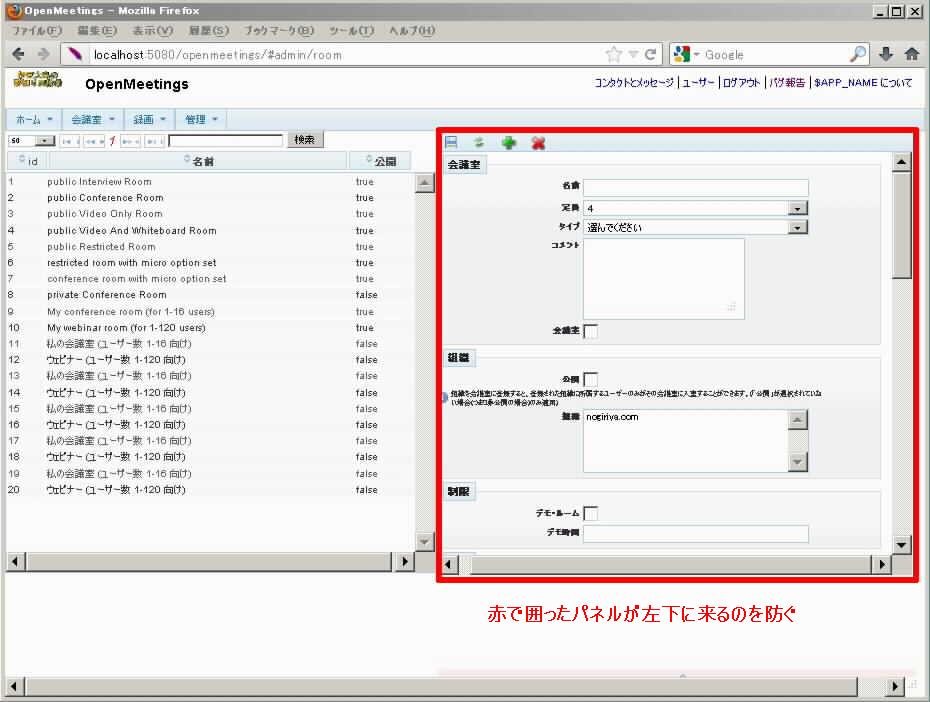
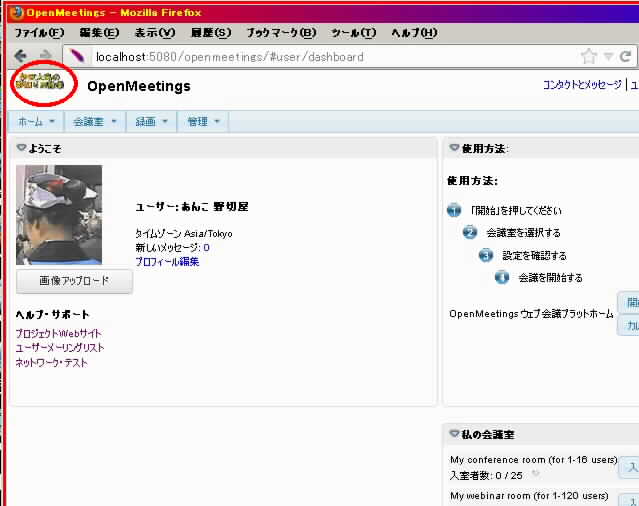
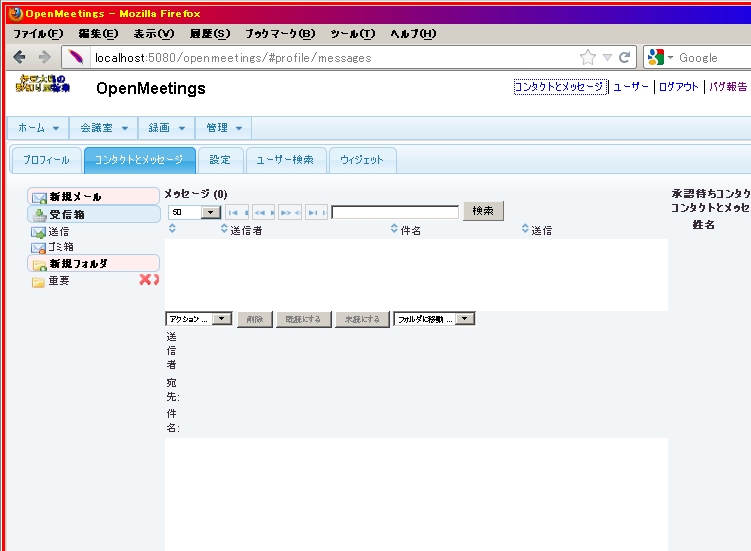
/* 19行あたり */ .adminPanel { min-width: 1180px; /* 規定値の1070pxでは各種設定パネルが下に来ることがあるので調整 */ } ![]() パネルが左下になるのを防ぐ /* 41行あたり */ table.adminListTable tr:hover, table.adminListTableSmall tr:hover { /*SHOULD BE MANUALLY IN SYNC WITH THEME .ui-state-hover */ border: 1px solid #74b2e2; background: #ff0000 url(theme_om/images/ui-bg_glass_100_e4f1fb_1x400.png) 50% 50% repeat-x; /* マウスオーバー */ font-size: 1.2em; /* マウスオーバー */ font-weight: bold; /* マウスオーバー */ color: #ff00ff; /* マウスオーバー */ } ![]() マウスオーバーのフォント大きさ、色 /* 305行あたり */ .adminForm legend { padding: 0.2em 0.5em; margin: 0px 10px; /* font-style: italic; */ /* イタリックフォントでは見辛いのでnormalに */ text-align: right; } ![]() イタリックフォントでは見づらい /* 339行あたり */ .adminForm label { display: block; font-size: 10px; /* ラベル文字が大きいので調整 */ font-weight: bold; text-align: right; width: 180px; float: left; margin: 4px 2px 2px; } ![]() ラベル文字大きさ |
|
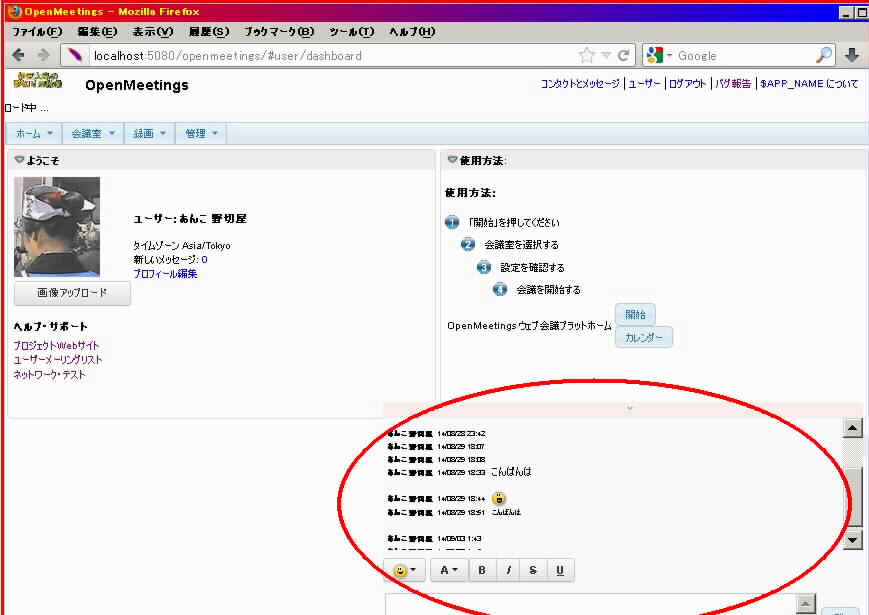
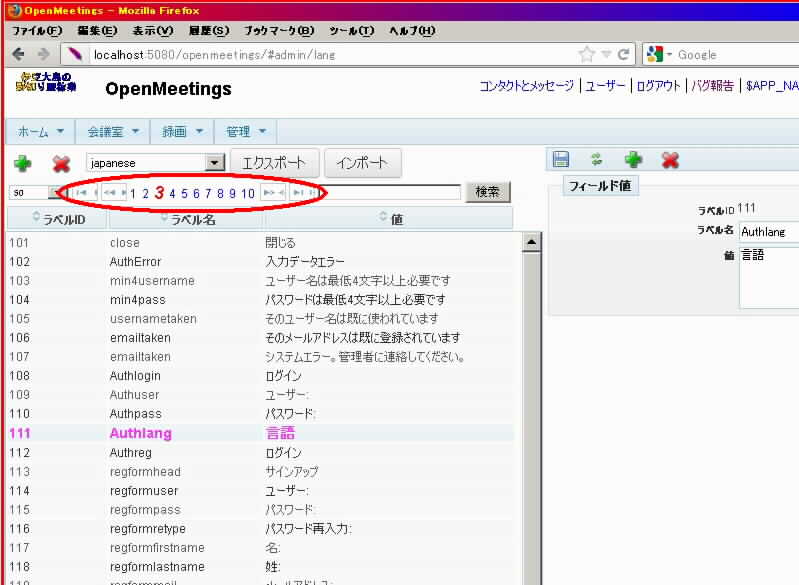
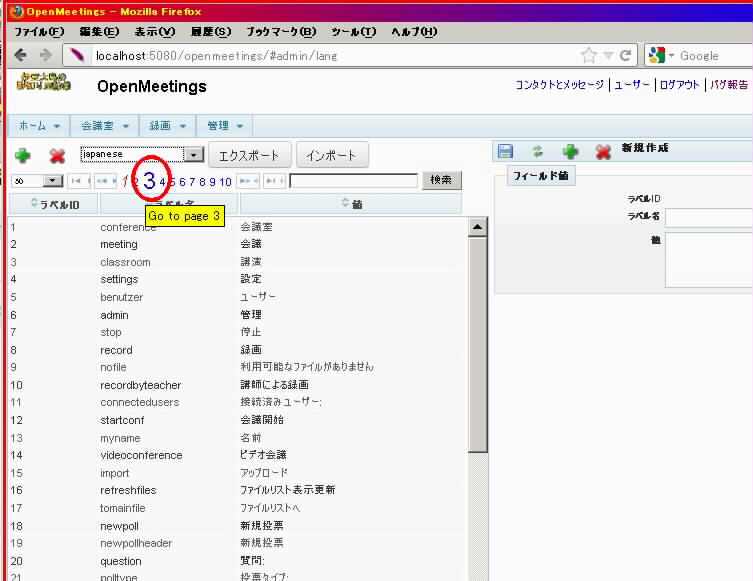
/* 24行あたり */ #header { font-size: 18px; line-height: 40px; font-weight: bold; /* background-image: url(../public/themes/basic-theme/general/logo.png); */ background-image: url(../public/themes/basic-theme/general/nogilogo.gif); /* 野切り屋ロゴ */ background-repeat: no-repeat; padding-left: 100px; } ![]() 野切り屋ロゴ /* 87行あたり */ #chatPanel #chat { height: 10px; background-color: #fffaff; /* 調整 */ } #chatPanel #chat #controlBlock { background-color: #ffeeee; /* 調整 */ } #chatPanel #chat #controlBlock:hover { background-color: #ffeeff; /* 調整 */ } #chatPanel #chat #controlBlock #control { text-align: center; margin-left: 50%; margin-right: 50%; } #chatPanel #chat #messageArea .date { margin-right: 5px; /* font-style: italic; */ /* イタリックフォントでは見難いので削除 */ font-size: 6px; /* 調整 */ } ![]() チャットパネルのバックグラウンドカラー、フォント大きさ /* 214行あたり */ .goto, .goto :link { font-size: 12px; /* 調整 */ /* font-size: 1.2em; */ /* 調整 */ color: #0000ff; /* 追加 */ line-height: 20px; /* 調整 */ text-decoration: normal; /* 調整 */ text-align: center; vertical-align: middle; min-width: 18px; } ![]() 前後リンクのフォント大きさ、色 .goto, .goto :hover { /* 追加 マウスをかざす */ text-decoration: normal; /* 追加 */ font-size: 1.2em; /* 追加 マウスをかざしたときのフォントの大きさ */ } ![]() マウスをかざしたときのフォントの大きさ .goto, .goto :visited { /* 追加 訪問後 */ text-decoration: bold; /* 追加 フォントを太字 */ font-size: 18px; /* 追加 フォント大きさ */ color: #ff0000; /* 追加 訪問後のフォントの色 */ } ![]() 訪問後のフォント大きさ、色 /* 306行あたり */ .recording .files .trees { min-height: 300px; /* レコードファイルが多くなると再生ボタンが画面から見えなくなるので調整、その最小値 */ max-height: 500px; /* その最大値 */ overflow-x: hidden; overflow-y: auto; } ![]() 再生ボタン位置 /* 483行あたり */ .email.new .ui-button-text, .email.newdir .ui-button-text { padding: 0; color: #000000; /* マウスホーバーのバックグラウンドカラーによってフォントカラーを変えること */ } ![]() リンクフォント色 /* 531行あたり */ .info-text { background-image: url(images/information.png); background-repeat: no-repeat; background-position: 2px 2px; cursor: default; border: none; font-size: 6px; /* インフォーメーションテキスト */ padding-left: 20px; /* font-style: italic; ←イタリックでは見難いので削除 */ } ![]() インフォーメーションテキストフォント大きさ |
|
/* 24行あたり */ div.formSaveButton input { background: url(images/forms/disk.png) no-repeat; float: left; cursor: pointer; width: 28px; /* 保存アイコン大きさ設定 */ height: 18px; border: 2px; margin-left: 6px; margin-top: 3px; } div.formNewButton input { background: url(images/forms/plus_icon.png) no-repeat; float: left; cursor: pointer; width: 28px; /* 追加アイコン大きさ設定 */ height: 18px; border: 2px; margin-left: 6px; margin-top: 3px; } div.formNewButton.disabled input { background: url(images/forms/plus_icon_disabled.png) no-repeat; float: left; cursor: default; width: 28px; /* 削除アイコン大きさ設定 */ height: 18px; border: 2px; margin-left: 6px; margin-top: 3px; } div.formRefreshButton input { background: url(images/forms/arrow_refresh_small.png) no-repeat; float: left; cursor: pointer; width: 28px; /* 更新アイコン大きさ設定 */ height: 18px; border: 2px; margin-left: 6px; margin-top: 3px; } div.formCancelButton input { background: url(images/forms/cancel_icon.png) no-repeat; float: left; cursor: pointer; width: 28px; /* キャンセルアイコン大きさ設定 */ height: 18px; border: 2px; margin-left: 6px; margin-top: 3px; } ![]() アイコンの大きさ |
|
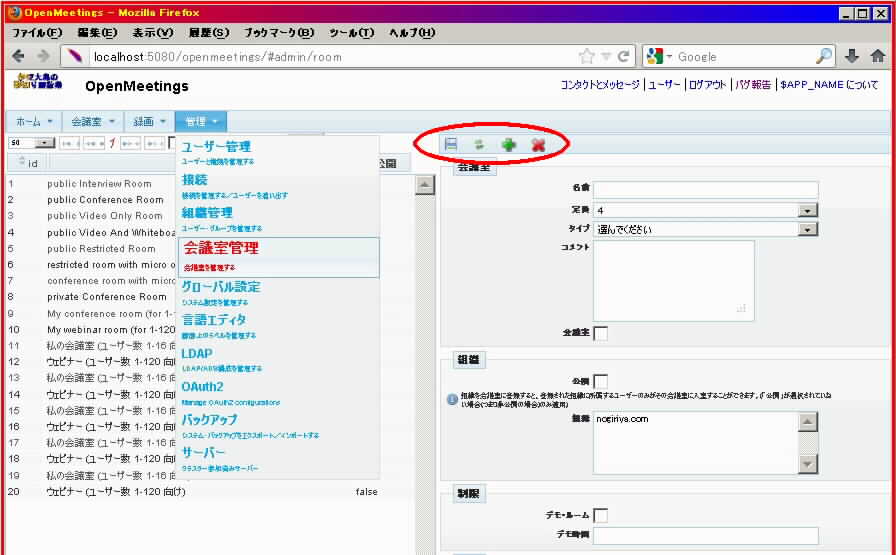
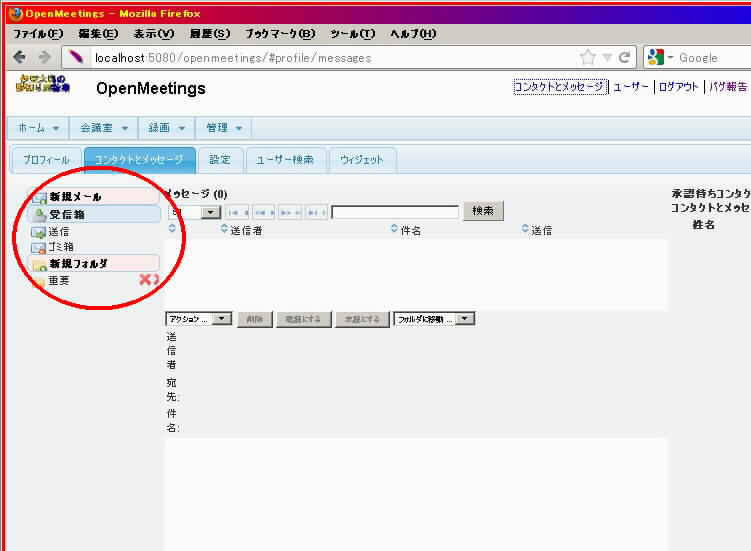
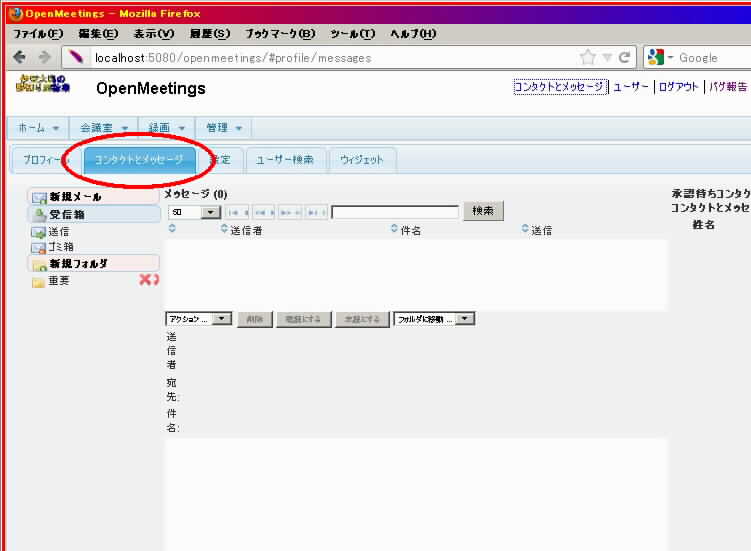
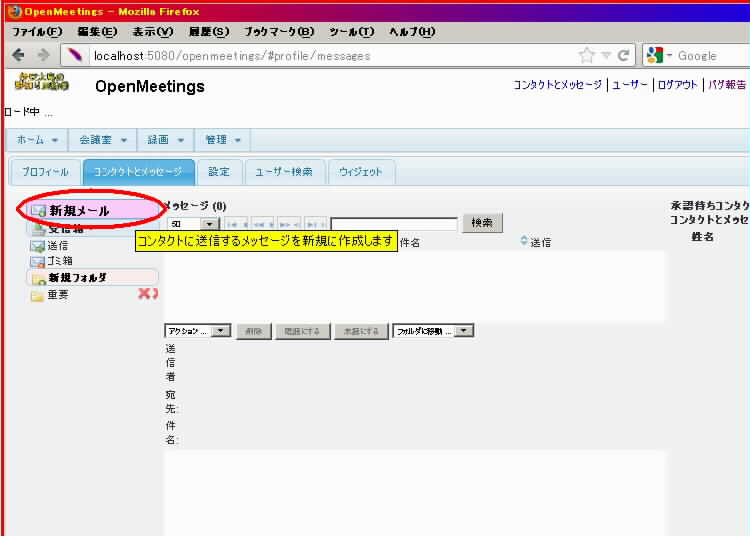
/* 819行あたり */ .ui-state-default, .ui-widget-content .ui-state-default, .ui-widget-header .ui-state-default { border: 1px solid #aed0ea; background: #ffeeee url(images/ui-bg_glass_80_d7ebf9_1x400.png) 50% 50% repeat-x; /* コンタクトとメッセージ バックグラウンドカラー */ font-size: 12px; font-weight: normal; color: #2779aa; } ![]() リンクのバックグラウンド色 .ui-state-default a, .ui-state-default a:link, /* .ui-state-default a:hover, */ .ui-state-default a:visited { font-size: 12px; /* 設定 */ color: #2779aa; text-decoration: none; } ![]() マウスを放したときのフォントの大きさ .ui-state-hover, .ui-widget-content .ui-state-hover, .ui-widget-header .ui-state-hover, .ui-state-focus, .ui-widget-content .ui-state-focus, .ui-widget-header .ui-state-focus { border: 1px solid #74b2e2; background: #ffccff url(images/ui-bg_glass_100_e4f1fb_1x400.png) 50% 50% repeat-x; /* コンタクトとメッセージ */ font-size: 1.2em; /* 設定 */ font-weight: normal; color: #ff0000; } ![]() マウスをかざしたとき .ui-state-hover a, .ui-state-hover a:hover, .ui-state-hover a:link, .ui-state-hover a:visited, .ui-state-focus a, .ui-state-focus a:hover, .ui-state-focus a:link, .ui-state-focus a:visited { /* font-size: 1.2em; */ color: #ff0000; /* 設定 */ text-decoration: none; } ![]() マウスを放したとき |
Windows10にインストール ![]() |


勝手に持ってってww

|
ちなみにnogiriya.comのApache\conf\httpd.conf は以下の通り。 #ここから↓ Define SRVROOT "/Apache" ServerRoot "${SRVROOT}" Define ENABLE_TLS13 "Yes" Listen 80 #LoadModule access_compat_module modules/mod_access_compat.so LoadModule actions_module modules/mod_actions.so LoadModule alias_module modules/mod_alias.so LoadModule allowmethods_module modules/mod_allowmethods.so LoadModule asis_module modules/mod_asis.so LoadModule auth_basic_module modules/mod_auth_basic.so #LoadModule auth_digest_module modules/mod_auth_digest.so #LoadModule auth_form_module modules/mod_auth_form.so #LoadModule authn_anon_module modules/mod_authn_anon.so LoadModule authn_core_module modules/mod_authn_core.so #LoadModule authn_dbd_module modules/mod_authn_dbd.so #LoadModule authn_dbm_module modules/mod_authn_dbm.so LoadModule authn_file_module modules/mod_authn_file.so #LoadModule authn_socache_module modules/mod_authn_socache.so #LoadModule authnz_fcgi_module modules/mod_authnz_fcgi.so #LoadModule authnz_ldap_module modules/mod_authnz_ldap.so LoadModule authz_core_module modules/mod_authz_core.so #LoadModule authz_dbd_module modules/mod_authz_dbd.so #LoadModule authz_dbm_module modules/mod_authz_dbm.so LoadModule authz_groupfile_module modules/mod_authz_groupfile.so LoadModule authz_host_module modules/mod_authz_host.so #LoadModule authz_owner_module modules/mod_authz_owner.so LoadModule authz_user_module modules/mod_authz_user.so #LoadModule autoindex_module modules/mod_autoindex.so# ←ここ無効 #LoadModule buffer_module modules/mod_buffer.so #LoadModule cache_module modules/mod_cache.so #LoadModule cache_disk_module modules/mod_cache_disk.so #LoadModule cache_socache_module modules/mod_cache_socache.so #LoadModule cern_meta_module modules/mod_cern_meta.so LoadModule cgi_module modules/mod_cgi.so #LoadModule charset_lite_module modules/mod_charset_lite.so #LoadModule data_module modules/mod_data.so #LoadModule dav_module modules/mod_dav.so #LoadModule dav_fs_module modules/mod_dav_fs.so #LoadModule dav_lock_module modules/mod_dav_lock.so #LoadModule dbd_module modules/mod_dbd.so #LoadModule deflate_module modules/mod_deflate.so LoadModule dir_module modules/mod_dir.so #LoadModule dumpio_module modules/mod_dumpio.so LoadModule env_module modules/mod_env.so #LoadModule expires_module modules/mod_expires.so #LoadModule ext_filter_module modules/mod_ext_filter.so #LoadModule file_cache_module modules/mod_file_cache.so #LoadModule filter_module modules/mod_filter.so #LoadModule headers_module modules/mod_headers.so #LoadModule heartbeat_module modules/mod_heartbeat.so #LoadModule heartmonitor_module modules/mod_heartmonitor.so #LoadModule http2_module modules/mod_http2.so #LoadModule ident_module modules/mod_ident.so #LoadModule imagemap_module modules/mod_imagemap.so LoadModule include_module modules/mod_include.so LoadModule info_module modules/mod_info.so LoadModule isapi_module modules/mod_isapi.so #LoadModule lbmethod_bybusyness_module modules/mod_lbmethod_bybusyness.so #LoadModule lbmethod_byrequests_module modules/mod_lbmethod_byrequests.so #LoadModule lbmethod_bytraffic_module modules/mod_lbmethod_bytraffic.so #LoadModule lbmethod_heartbeat_module modules/mod_lbmethod_heartbeat.so #LoadModule ldap_module modules/mod_ldap.so #LoadModule logio_module modules/mod_logio.so LoadModule log_config_module modules/mod_log_config.so #LoadModule log_debug_module modules/mod_log_debug.so #LoadModule log_forensic_module modules/mod_log_forensic.so #LoadModule lua_module modules/mod_lua.so #LoadModule macro_module modules/mod_macro.so #LoadModule md_module modules/mod_md.so LoadModule mime_module modules/mod_mime.so #LoadModule mime_magic_module modules/mod_mime_magic.so LoadModule negotiation_module modules/mod_negotiation.so LoadModule proxy_module modules/mod_proxy.so# ←ここ有効 #LoadModule proxy_ajp_module modules/mod_proxy_ajp.so #LoadModule proxy_balancer_module modules/mod_proxy_balancer.so #LoadModule proxy_connect_module modules/mod_proxy_connect.so #LoadModule proxy_express_module modules/mod_proxy_express.so #LoadModule proxy_fcgi_module modules/mod_proxy_fcgi.so #LoadModule proxy_ftp_module modules/mod_proxy_ftp.so #LoadModule proxy_html_module modules/mod_proxy_html.so LoadModule proxy_http_module modules/mod_proxy_http.so# ←ここ有効 #LoadModule proxy_http2_module modules/mod_proxy_http2.so #LoadModule proxy_scgi_module modules/mod_proxy_scgi.so #LoadModule proxy_uwsgi_module modules/mod_proxy_uwsgi.so LoadModule proxy_wstunnel_module modules/mod_proxy_wstunnel.so #LoadModule ratelimit_module modules/mod_ratelimit.so #LoadModule reflector_module modules/mod_reflector.so #LoadModule remoteip_module modules/mod_remoteip.so #LoadModule request_module modules/mod_request.so #LoadModule reqtimeout_module modules/mod_reqtimeout.so LoadModule rewrite_module modules/mod_rewrite.so# ←ここ有効 #LoadModule sed_module modules/mod_sed.so #LoadModule session_module modules/mod_session.so #LoadModule session_cookie_module modules/mod_session_cookie.so #LoadModule session_crypto_module modules/mod_session_crypto.so #LoadModule session_dbd_module modules/mod_session_dbd.so LoadModule setenvif_module modules/mod_setenvif.so #LoadModule slotmem_plain_module modules/mod_slotmem_plain.so #LoadModule slotmem_shm_module modules/mod_slotmem_shm.so #LoadModule socache_dbm_module modules/mod_socache_dbm.so #LoadModule socache_memcache_module modules/mod_socache_memcache.so LoadModule socache_shmcb_module modules/mod_socache_shmcb.so #LoadModule speling_module modules/mod_speling.so LoadModule ssl_module modules/mod_ssl.so LoadModule status_module modules/mod_status.so #LoadModule substitute_module modules/mod_substitute.so #LoadModule unique_id_module modules/mod_unique_id.so LoadModule userdir_module modules/mod_userdir.so #LoadModule usertrack_module modules/mod_usertrack.so #LoadModule version_module modules/mod_version.so LoadModule vhost_alias_module modules/mod_vhost_alias.so# ←ここ有効 #LoadModule watchdog_module modules/mod_watchdog.so #LoadModule xml2enc_module modules/mod_xml2enc.so <IfModule unixd_module> User daemon Group daemon </IfModule> ServerAdmin xxxx@nogiriya.com ServerName nogiriya.com:80 <Directory /> AllowOverride none Require all denied </Directory> DocumentRoot "z:/yyy/xxxxx" <Directory "z:/yyy/xxxxx"> Options Includes FollowSymLinks SymLinksifOwnerMatch ExecCGI MultiViews AllowOverride None Require all granted </Directory> <IfModule dir_module> DirectoryIndex index.html </IfModule> <Files ".ht*"> Require all denied </Files> ErrorLog "logs/error.log" LogLevel warn <IfModule log_config_module> # # The following directives define some format nicknames for use with # a CustomLog directive (see below). # LogFormat "%h %l %u %t \"%r\" % >s %b \"%{Referer}i\" \"%{User-Agent}i\"" combined LogFormat "%h %l %u %t \"%r\" % >s %b" common <IfModule logio_module> # You need to enable mod_logio.c to use %I and %O LogFormat "%h %l %u %t \"%r\" % >s %b \"%{Referer}i\" \"%{User-Agent}i\" %I %O" combinedio </IfModule> CustomLog "logs/access.log" common #CustomLog "logs/access.log" combined </IfModule> <IfModule alias_module ScriptAlias /www/ "z:/yyy/xxxxx/" </IfModule> <IfModule cgid_module> #Scriptsock logs/cgisock </IfModule> <Directory "z:/yyy/xxxxx"> AllowOverride None Options Includes FollowSymLinks SymLinksifOwnerMatch ExecCGI MultiViews Require all granted </Directory> <IfModule mime_module> TypesConfig conf/mime.types #AddType application/x-gzip .tgz #AddEncoding x-compress .Z #AddEncoding x-gzip .gz .tgz AddType application/x-compress .Z AddType application/x-gzip .gz .tgz AddHandler cgi-script .cgi .pl #AddHandler type-map var #AddType text/html .shtml #AddOutputFilter INCLUDES .shtml </IfModule> #MIMEMagicFile conf/magic #ErrorDocument 500 "The server made a boo boo." #ErrorDocument 404 /missing.html #ErrorDocument 404 "/cgi-bin/missing_handler.pl" #ErrorDocument 402 http://www.example.com/subscription_info.html #MaxRanges unlimited # Defaults: EnableMMAP On, EnableSendfile Off # #EnableMMAP off #EnableSendfile on #AcceptFilter http none #AcceptFilter https none # Server-pool management (MPM specific) #Include conf/extra/httpd-mpm.conf # Multi-language error messages #Include conf/extra/httpd-multilang-errordoc.conf # Fancy directory listings #Include conf/extra/httpd-autoindex.conf# ←ここ無効 # Language settings #Include conf/extra/httpd-languages.conf # User home directories Include conf/extra/httpd-userdir.conf # Real-time info on requests and configuration Include conf/extra/httpd-info.conf # Virtual hosts Include conf/extra/httpd-vhosts.conf# ←ここ有効 # Local access to the Apache HTTP Server Manual #Include conf/extra/httpd-manual.conf # Distributed authoring and versioning (WebDAV) #Include conf/extra/httpd-dav.conf # Various default settings #Include conf/extra/httpd-default.conf # Configure mod_proxy_html to understand HTML4/XHTML1 <IfModule proxy_html_module> Include conf/extra/httpd-proxy-html.conf# ←ここ有効 </IfModule> # Secure (SSL/TLS) connections # Note: The following must must be present to support # starting without SSL on platforms with no /dev/random equivalent # but a statically compiled-in mod_ssl. # <IfModule ssl_module> #Include conf/extra/httpd-ssl.conf Include conf/extra/httpd-**ssl.conf# ←ここ有効 SSLRandomSeed startup builtin SSLRandomSeed connect builtin </IfModule> <IfModule http2_module> ProtocolsHonorOrder On Protocols h2 h2c http/1.1 </IfModule> # httpd.conf ここまで↑ Apache\conf\extra\httpd-vhosts.conf #ここから↓ # # Virtual Hosts # <VirtualHost *:80> ServerName nogiriya.com ServerAdmin xxxx@nogiriya.com DocumentRoot "z:/yyy/xxxxx" <Directory "z:/yyy/xxxxx"> Options Includes FollowSymLinks SymLinksifOwnerMatch ExecCGI MultiViews AllowOverride None Require all granted </Directory> ProxyPreserveHost on RewriteEngine on RewriteRule ^ https://%{SERVER_NAME}%{REQUEST_URI} [L,QSA,R=permanent] ProxyPassReverse / https://nogiriya.com:5443/ ErrorLog "logs/openmeetings-error.log" CustomLog "logs/openmeetings-access.log" combined </VirtualHost> <VirtualHost *:443> ServerName nogiriya.com:443 SSLEngine on SSLProxyEngine on SSLCertificateFile "${SRVROOT}/conf/ssl/red5.crt" SSLCertificateKeyFile "${SRVROOT}/conf/ssl/red5.key" DocumentRoot "z:/yyy/xxxxx" CustomLog "${SRVROOT}/logs/ssl_request.log" \ "%t %h %{SSL_PROTOCOL}x %{SSL_CIPHER}x \"%r\" %b" <Directory "z:/yyy/xxxxx"> Options Includes FollowSymLinks SymLinksifOwnerMatch ExecCGI MultiViews AllowOverride AuthConfig Limit FileInfo Require all granted </Directory> </virtualhost> # httpd-vhosts.conf ここまで↑ Apache\conf\extra\httpd-**ssl.conf #ここから↓ Listen 443 https <IfDefine ENABLE_TLS13> ・・・・・ ・・・・・ ・・・・・ </IfDefine> <IfDefine !ENABLE_TLS13> ・・・・・ ・・・・・ ・・・・・ </IfDefine> ・・・・・ ・・・・・ ・・・・・ ## ## SSL Virtual Host Context ## <VirtualHost _default_:443> SSLEngine on ServerName localhost:443 SSLCertificateFile "${SRVROOT}/conf/ssl/server.crt" SSLCertificateKeyFile "${SRVROOT}/conf/ssl/server.key" DocumentRoot "z:/yyy/xxxxx" CustomLog "${SRVROOT}/logs/ssl_request.log" \ "%t %h %{SSL_PROTOCOL}x %{SSL_CIPHER}x \"%r\" %b" <Directory "z:/yyy/xxxxx"> Options Includes FollowSymLinks SymLinksifOwnerMatch ExecCGI MultiViews AllowOverride AuthConfig Limit FileInfo Require all granted </Directory> </virtualhost> <VirtualHost *:443> SSLEngine on ServerName nogiriya.com:443 SSLCertificateFile "${SRVROOT}/conf/ssl/red5.crt" SSLCertificateKeyFile "${SRVROOT}/conf/ssl/red5.key" DocumentRoot "z:/yyy/xxxxx" CustomLog "${SRVROOT}/logs/ssl_request.log" \ "%t %h %{SSL_PROTOCOL}x %{SSL_CIPHER}x \"%r\" %b" <Directory "z:/yyy/xxxxx"> Options Includes FollowSymLinks SymLinksifOwnerMatch ExecCGI MultiViews AllowOverride AuthConfig Limit FileInfo Require all granted </Directory> </virtualhost> # httpd-**ssl.conf ここまで↑ |
|
Openmeetings SSL化は以下の本家2サイトを参考にしました。 Using OpenMeetings with RTMPS and HTTPS http://www.refogar.com/plataformacacumen/apache_openmeetings/webapps/openmeetings/docs/RTMPSAndHTTPS.html https://openmeetings.apache.org/RTMPSAndHTTPS.html 上記サイト文を引用しています、設定ヶ所は判り易いように多少上下入れ替えてます。 コマンドプロンプト起動 C:\WINDOWS\system32>cd\⏎ C:\>cd red5⏎ C:\red5>cd conf⏎ C:\red5\conf>c:\Apache\bin\openssl pkcs12 -export -in red5.crt -inkey red5.key -out red5.p12 -name red5 -certfile root.crt -certfile intermediate.crt⏎ Enter Export Password:パスワード⏎ Verifying - Enter Export Password:上と同じパスワード⏎ C:\red5\conf> cd\⏎ C:\>keytool -importkeystore -srcstorepass キーストアのパスワード -srckeystore red5/conf/red5.p12 -srcstoretype PKCS12 -deststorepass キーストアのパスワード -destkeystore red5/conf/keystore.jks -alias red5⏎ キーストアred5/conf/red5.p12をred5/conf/keystore.jksにインポートしています... Warning: JKSキーストアは独自の形式を使用しています。"keytool -importkeystore -srckeystore red5/conf/keystore.jks -destkeystore red5/conf/keystore.jks -deststoretype pkcs12"を使用する業界標準の形式であるPKCS12に移行することをお薦めします。 C:\>keytool -importkeystore -srckeystore red5/conf/keystore.jks -destkeystore red5/conf/keystore.jks -deststoretype pkcs12⏎ ソース・キーストアのパスワードを入力してください:キーストアのパスワード⏎ 別名red5のエントリのインポートに成功しました。 インポート・コマンドが完了しました: 1件のエントリのインポートが成功しました。0件のエントリのインポートが失敗したか取り消されました Warning: "red5/conf/keystore.jks"がNon JKS/JCEKSに移行されました。JKSキーストアは"red5/conf/keystore.jks.old"としてバックアップされます。 C:\>keytool -import -alias intermed -keystore red5/conf/keystore.jks -trustcacerts -file red5/conf/intermediate.crt⏎ キーストアのパスワードを入力してください:キーストアのパスワード⏎ 証明書は、別名 <red5 >のキーストアにすでに存在します 追加しますか。[いいえ]: y ⏎ 証明書がキーストアに追加されました C:\>cd red5⏎ C:\red5>cd conf⏎ C:\red5\conf>c:\apache\bin/openssl pkcs12 -export -in red5.crt -inkey red5.key -out red5.p12 -name red5 -certfile ca.crt⏎ Enter Export Password:パスワード⏎ Verifying - Enter Export Password:上と同じパスワード⏎ C:\red5\conf>keytool -importkeystore -srcstorepass キーストアのパスワード -srckeystore red5.p12 -srcstoretype PKCS12 -deststorepass キーストアのパスワード -destkeystore /red5/conf/keystore.jks -alias red5⏎ キーストアred5.p12を/red5/conf/keystore.jksにインポートしています... 既存のエントリの別名red5が存在しています。上書きしますか。[いいえ]: y ⏎ C:\red5\conf>keytool -import -alias root -keystore /red5/conf/keystore.jks -keypass キーストアのパスワード -trustcacerts -file ca.crt⏎ キーストアのパスワードを入力してください:キーストアのパスワード⏎ 証明書は、別名 <red5 >のキーストアにすでに存在します 追加しますか。[いいえ]: y ⏎ 証明書がキーストアに追加されました C:\red5\conf>cp /red5/conf/keystore.jks /red5/conf/truststore.jks⏎ C:\red5\conf> Edit red5/webapps/openmeetings/public/config.xml and set <rtmpsslport>5443</rtmpsslport> , <useSSL>yes</useSSL> and <proxyType>none</proxyType> nogiriya.comのconfig.xmlはこんな感じ、御参考まで。 <!-- ここから↓ --> <?xml version="1.0" encoding="UTF-8" ?> <config xmlns:xsi="http://www.w3.org/2001/XMLSchema-instance" xsi:noNamespaceSchemaLocation="config.xsd"> <rtmphostlocal>nogiriya.com</rtmphostlocal> <httphostlocal>nogiriya.com</httphostlocal> <rtmpport>1935</rtmpport> <rtmpsslport>5443</rtmpsslport> <useSSL>yes</useSSL> <red5httpport>5443</red5httpport> <protocol>https</protocol> <proxyType>none</proxyType> <!-- best を設定すると何故か証明書認証に失敗する --> </config> <!-- ここまで↑ --> In webapps/openmeetings/WEB-INF/conf/axis2.xml add (below the existing http transportReceiver (around line 225)) <transportReceiver name="https" class="org.apache.axis2.transport.http.AxisServletListener"> <parameter name="port">443</parameter> </transportReceiver> nogiriya.comのaxis2.xmlはこんな感じ、御参考まで。 <!-- ここから↓ --> <axisconfig name="AxisJava2.0" xmlns:xsi="http://www.w3.org/2001/XMLSchema-instance" xsi:noNamespaceSchemaLocation="axis2.xsd"> ・・・・・ ・・・・・ ・・・・・ <!-- ================================================= --> <!-- Transport Ins --> <!-- ================================================= --> <!-- <transportReceiver name="http" class="org.apache.axis2.transport.http.SimpleHTTPServer"> --> <transportReceiver name="https" class="org.apache.axis2.transport.http.AxisServletListener"> <!-- <parameter name="port">8080</parameter> --> <parameter name="port">443</parameter> <!-- Here is the complete list of supported parameters (see example settings further below): --> </transportReceiver> <!-- ここまで↑ --> Steps for client machines Windows specific steps are marked with (**) (**)Add the ca.crt certificate as trusted into the CA's list on all windows PC at the system level (certmgr.msc applet) Add the ca.crt certificate as trusted into Chrome/Firefox if it used Add the ca.crt certificate into ${JAVA_HOME}/lib/security/cacerts with keytool utility on a PC that organizes screensharing (**) For example, Java Version 8 Update 144 has been installed on Windows machine by default location path. Copy ca.crt to a folder : c:\ca.crt Start command line interface as administrator: runas /user:AdminAccount cmd.exe Enter admin password Enter to bin directory of java: cd "c:\Program Files\Java\jre1.8.0_144\bin" Import ca.crt into keystore: keytool -import -alias root -keypass ..\lib\security\cacerts -file c:\ca.crt Enter the password to keystore: changeit cd \⏎ C:\>cd program files⏎ C:\Program Files>cd java⏎ C:\Program Files\Java>cd jre⏎ C:\Program Files\Java\jre>cd bin⏎ C:\Program Files\Java\jre\bin>keytool -import -alias root -keystore ../lib/security/cacerts -file c:/red5/conf/ca.crt⏎ キーストアのパスワードを入力してください:キーストアのパスワード⏎ 新規パスワードを再入力してください:上と同じパスワード⏎ 所有者: EMAILADDRESS=****@nogiriya.com, CN=nogiriya.com, OU=3-banchi, O=s*sh*k*ji, L=**shima-machi, ST=Tokyo-to, C=JP 発行者: EMAILADDRESS=****@nogiriya.com, CN=nogiriya.com, OU=3-banchi, O=s*sh*k*ji, L=**shima-machi, ST=Tokyo-to, C=JP シリアル番号: 3*ac*9ee*6182*a7aed*f1bdbf*b5790b9*cfc6d 有効期間の開始日: Thu *** 0* 18:00:18 JST 2019終了日: Sun *** 0* 18:00:18 JST 2029 証明書のフィンガプリント: MD5: 4*:C*:*1:33:8A:93:D9:DD:65:2E:EE:C2:73:F*:2*:6* SHA1: *F:*1:*D:8C:AF:94:44:B1:60:11:CB:6A:97:9E:FE:70:63:*F:*9:*9 SHA256: 1B:**:BD:**:4D:**:22:49:81:DF:33:9F:B8:D1:08:A0:03:C8:D7:A1:46:A2:C8:9F:42:AB:**:2A:**:F6:**:B0 署名アルゴリズム名: SHA256withRSA バージョン: 1 この証明書を信頼しますか。 [いいえ]: y ⏎ 証明書がキーストアに追加されました C:\Program Files\Java\jre\bin> Restart red5 and try to connect - your connection should now be made via RTMPS (close port 1935 to be sure) (ここで red5を再起動しようとしても多分起動に失敗すると思います、 起動できない場合は以下に進んで設定を続行してください) ちなみに Windows 10 でのポート解放とブロックの設定。 コントロールパネル ↓ セキュリティとメンテナンス 「セキュリティ」をクリック→ネットワーク ファイヤーウォール→「Windows セキュリティの表示」をクリック ↓ ファイヤーウォールとネットワーク保護→「詳細設定」をクリック ↓ 「受信の規則」をクリック→右側の「新しい規則」をクリック ↓ 規則の種類が出るので適宜ポート開放かブロックかを設定する、OpenmeetingsのSSL化ではポート 5080と1935をブロックすること ↓ OK SSL for the web interface Please perform following steps if you want to use SSL for the web interface. This is mainly to secure the server against MITM attacks, additionally some other features like file uploads also use a plain HTTP connection if this is not done. The following instructions assume that you have already set up RTMPS successfully. Edit red5/conf/jee-container.xml file: Comment Tomcat without SSL enabled section UNComment Tomcat with SSL enabled section Setting up different set of allowed cithers In case you would like to specify different set of allowed cithers you need to Open conf/jee-container.xml using your favorite text editor Go to "Tomcat with SSL enabled" - > "tomcat.server" - > "connectors" - > "httpsConnector" - > "connectionProperties" Add following entry <entry key="ciphers" value="TLS_ECDHE_RSA_WITH_AES_128_GCM_SHA256,TLS_ECDHE_ECDSA_WITH_AES_128_GCM_SHA256,TLS_ECDHE_RSA_WITH_AES_256_GCM_SHA384,TLS_ECDHE_ECDSA_WITH_AES_256_GCM_SHA384,TLS_DHE_DSS_WITH_AES_128_GCM_SHA256,TLS_ECDHE_RSA_WITH_AES_128_SHA256,TLS_ECDHE_ECDSA_WITH_AES_128_SHA256,TLS_ECDHE_RSA_WITH_AES_128_SHA,TLS_ECDHE_ECDSA_WITH_AES_128_SHA,TLS_ECDHE_RSA_WITH_AES_256_SHA384,TLS_ECDHE_ECDSA_WITH_AES_256_SHA384,TLS_ECDHE_RSA_WITH_AES_256_SHA,TLS_ECDHE_ECDSA_WITH_AES_256_SHA,TLS_DHE_RSA_WITH_AES_128_SHA256,TLS_DHE_RSA_WITH_AES_128_SHA,TLS_DHE_DSS_WITH_AES_128_SHA256,TLS_DHE_RSA_WITH_AES_256_SHA256,TLS_DHE_DSS_WITH_AES_256_SHA,TLS_DHE_RSA_WITH_AES_256_SHA" /> nogiriya.comのjee-container.xmlはこんな感じ、御参考まで。 <!-- ここから↓ --> <?xml version="1.0" encoding="UTF-8"?> <beans xmlns="http://www.springframework.org/schema/beans" xmlns:xsi="http://www.w3.org/2001/XMLSchema-instance" xmlns:lang="http://www.springframework.org/schema/lang" xsi:schemaLocation="http://www.springframework.org/schema/beans http://www.springframework.org/schema/beans/spring-beans-3.1.xsd http://www.springframework.org/schema/lang http://www.springframework.org/schema/lang/spring-lang-3.1.xsd"> <!-- The tomcat connectors may be blocking or non-blocking. Select between either option via the protocol property. Blocking I/O: <property name="protocol" value="org.apache.coyote.http11.Http11Protocol" /> Non-blocking I/O: <property name="protocol" value="org.apache.coyote.http11.Http11NioProtocol" /> --> <!-- Tomcat without SSL enabled --><!-- ここから赤字部分無効にする --> <!-- <bean id="tomcat.server" class="org.red5.server.tomcat.TomcatLoader" depends-on="context.loader" init-method="start" lazy-init="true"> <property name="webappFolder" value="${red5.root}/webapps" /> <property name="connectors"> <list> <bean name="httpConnector" class="org.red5.server.tomcat.TomcatConnector"> <property name="protocol" value="org.apache.coyote.http11.Http11NioProtocol" /> <property name="address" value="${http.host}:${http.port}" /> <property name="redirectPort" value="${https.port}" /> </bean> </list> </property> <property name="baseHost"> <bean class="org.apache.catalina.core.StandardHost"> <property name="name" value="${http.host}" /> </bean> </property> <property name="valves"> <list> <bean id="valve.access" class="org.apache.catalina.valves.AccessLogValve"> <property name="directory" value="log" /> <property name="prefix" value="${http.host}_access." /> <property name="suffix" value=".log" /> <property name="pattern" value="common" /> <property name="resolveHosts" value="false" /> <property name="rotatable" value="true" /> </bean> </list> </property> </bean> --> <!-- Tomcat with SSL enabled --><!-- ここから緑字部分有効にする・太字部分追加 --> <bean id="tomcat.server" class="org.red5.server.tomcat.TomcatLoader" depends-on="context.loader" init-method="start" lazy-init="true"> <property name="webappFolder" value="${red5.root}/webapps" /> <property name="connectors"> <list> <bean name="httpConnector" class="org.red5.server.tomcat.TomcatConnector"> <property name="protocol" value="org.apache.coyote.http11.Http11NioProtocol" /> <property name="address" value="${http.host}:${http.port}" /> <property name="redirectPort" value="${https.port}" / > </bean> <bean name="httpsConnector" class="org.red5.server.tomcat.TomcatConnector"> <property name="secure" value="true" /> <property name="protocol" value="org.apache.coyote.http11.Http11NioProtocol" /> <property name="address" value="${http.host}:${https.port}" /> <property name="redirectPort" value="${http.port}" / > <property name="connectionProperties"> <map > <entry key="port" value="${https.port}" /> <entry key="redirectPort" value="${http.port}" /> <entry key="SSLEnabled" value="true" /> <entry key="sslProtocol" value="TLS" /> <entry key="keystoreFile" value="${rtmps.keystorefile}" /> <entry key="keystorePass" value="${rtmps.keystorepass}" /> <entry key="keystoreType" value="JKS" /> <entry key="truststoreFile" value="${rtmps.truststorefile}" /> <entry key="truststorePass" value="${rtmps.truststorepass}" /> <entry key="clientAuth" value="false" / > <entry key="allowUnsafeLegacyRenegotiation" value="true" / > <entry key="maxKeepAliveRequests" value="${http.max_keep_alive_requests}"/> <entry key="useExecutor" value="true"/> <entry key="maxThreads" value="${http.max_threads}"/> <entry key="acceptorThreadCount" value="${http.acceptor_thread_count}"/> <entry key="processorCache" value="${http.processor_cache}"/> <!-- 追加↓ --> <entry key="ciphers" value="TLS_ECDHE_RSA_WITH_AES_128_GCM_SHA256,TLS_ECDHE_ECDSA_WITH_AES_128_GCM_SHA256,TLS_ECDHE_RSA_WITH_AES_256_GCM_SHA384,TLS_ECDHE_ECDSA_WITH_AES_256_GCM_SHA384,TLS_DHE_DSS_WITH_AES_128_GCM_SHA256,TLS_ECDHE_RSA_WITH_AES_128_SHA256,TLS_ECDHE_ECDSA_WITH_AES_128_SHA256,TLS_ECDHE_RSA_WITH_AES_128_SHA,TLS_ECDHE_ECDSA_WITH_AES_128_SHA,TLS_ECDHE_RSA_WITH_AES_256_SHA384,TLS_ECDHE_ECDSA_WITH_AES_256_SHA384,TLS_ECDHE_RSA_WITH_AES_256_SHA,TLS_ECDHE_ECDSA_WITH_AES_256_SHA,TLS_DHE_RSA_WITH_AES_128_SHA256,TLS_DHE_RSA_WITH_AES_128_SHA,TLS_DHE_DSS_WITH_AES_128_SHA256,TLS_DHE_RSA_WITH_AES_256_SHA256,TLS_DHE_DSS_WITH_AES_256_SHA,TLS_DHE_RSA_WITH_AES_256_SHA"/> </map> </property> </bean> </list> </property> <property name="baseHost"> <bean class="org.apache.catalina.core.StandardHost"> <property name="name" value="${http.host}" /> </bean> </property> </bean> <!-- This entry enabled websocket support on port 8081 at localhost --> <bean id="webSocketTransport" class="org.red5.net.websocket.WebSocketTransport"> <property name="addresses"> <list> <value >localhost:8081</value> </list> </property> </bean> </beans> <!-- ここまで↑ --> Restart red5 and try to connect to https://your.server:5443 - you should be redirected to the OpenMeetings app and all access should be via HTTPS and/or RTMPS (close port 5080 to be sure). Set up RTMPS Tunneling RTMPS HTTPS need to be enabled otherwise tunneling will not work (it can be set up using frontend nginx/apache as well) In Administration- >Configuration set いってる意味がよく判らないんだけど? nginxか apacheの何処に書き込めばいいんでしょうか? flash.secure = true flash.secure.proxy = none Restart red5 and try to connect - your connection should now be made via RTMPS (close port 1935 to be sure) Native RTMPS Default RTMPS port is 8443, you can change it by editing red5/conf/red5.properties and change the port here: rtmps.port=8443 Please set rtmps.keystorepass=password and rtmps.truststorepass=password (password = password you set on your new keystore(s)) Additionally you need to set rtmps.screen.keystorepass=screenpassword (screenpassword = password you set on your keystore for screen-sharing application) Change passwords in /red5/conf/red5.properties rtmps.keystorepass=changeit rtmps.truststorepass=changeit jmx.keystorepass=changeit Set up SSL according SSL for the web interface section. Set up RTMPS according Tunneling RTMPS or Native RTMPS sections. Restart OM service or whole OM server. Now OM server is ready to accept SSL-connections. nogiriya.comのred5.propertiesはこんな感じ、御参考まで。 <!-- ここから↓ --> # Socket policy policy.host=0.0.0.0 policy.port=843 # HTTP http.host=0.0.0.0 http.port=5080 https.port=5443 http.URIEncoding=UTF-8 http.max_keep_alive_requests=-1 http.max_threads=20 http.acceptor_thread_count=10 http.processor_cache=20 # RTMP rtmp.host=0.0.0.0 rtmp.port=1935 rtmp.io_threads=16 rtmp.send_buffer_size=65536 rtmp.receive_buffer_size=65536 rtmp.ping_interval=1000 rtmp.max_inactivity=60000 rtmp.max_handshake_time=5000 rtmp.tcp_nodelay=true rtmp.tcp_keepalive=false rtmp.default_server_bandwidth=10000000 rtmp.default_client_bandwidth=10000000 rtmp.client_bandwidth_limit_type=2 rtmp.bandwidth_detection=false rtmp.encoder_base_tolerance=5000 rtmp.encoder_drop_live_future=false # traffic optimization hinting. to disable set traffic class set to -1 # low delay + high throughput == 24 (0x18) rtmp.traffic_class=-1 # requested maximum length of the queue of incoming connections rtmp.backlog=32 # the interval (seconds) between each throughput calculation rtmp.thoughput_calc_interval=15 # enable use of the default mina acceptor rtmp.default_acceptor=true # socket i/o pool sizes used when default acceptor is disabled rtmp.initial_pool_size=0 rtmp.max_pool_size=2 rtmp.max_processor_pool_size=16 rtmp.executor_keepalive_time=60000 mina.logfilter.enable=false # scheduler configs (per connection) rtmp.scheduler.pool_size=2 # adjust this as needed if you get tasks rejected rtmp.executor.queue_capacity=32 # maximum amount of time allotted to process a single rtmp message / packet in milliseconds rtmp.max_handling_time=2000 # RTMPS rtmps.host=0.0.0.0 rtmps.port=443# ←ここ書き換え rtmps.ping_interval=5000 rtmps.max_inactivity=60000 rtmps.max_keep_alive_requests=-1 rtmps.max_threads=20 rtmps.acceptor_thread_count=2 rtmps.processor_cache=20 # RTMPS Key and Trust store parameters rtmps.keystorepass=キーストアのパスワード# ←ここ書き換え rtmps.keystorefile=conf/keystore.jks rtmps.truststorepass=キーストアのパスワード# ←ここ書き換え rtmps.truststorefile=conf/truststore.jks rtmps.screen.keystorepass=キーストアのパスワード# ←ここ追加 # RTMPT # Debug proxy (needs to be activated in red5-core.xml) proxy.source_host=127.0.0.1 proxy.source_port=1936 proxy.destination_host=127.0.0.1 proxy.destination_port=1935 # JMX jmx.rmi.host=localhost ## jmx.rmi.port=9999 このポートは nogiriya.com Nework Camera が使用なので9997 へ変更 jmx.rmi.port=9997 jmx.rmi.sport=9998 jmx.rmi.port.remoteobjects= jmx.keystorepass=キーストアのパスワード# ←ここ書き換え jmx.mina.monitor.enable=false jmx.mina.poll.interval=1000 jmx.registry.create=true jmx.reuse.existing.server=true # Server properties <!-- ここまで↑ --> Edit red5/conf/red5-core.xml file: UNComment RTMPS section In Administration- >Configuration set いってる意味がよく判らないんだけど、以下2行を red5-core.xmlの RTMPSセクションに書き込めってことだよね? flash.secure = true flash.secure.proxy = best nogiriya.comのred5-core.xmlはこんな感じ、御参考まで。 <!-- ここから↓ --> <?xml version="1.0" encoding="UTF-8" ?> <beans xmlns="http://www.springframework.org/schema/beans" xmlns:xsi="http://www.w3.org/2001/XMLSchema-instance" xmlns:lang="http://www.springframework.org/schema/lang" xsi:schemaLocation="http://www.springframework.org/schema/beans http://www.springframework.org/schema/beans/spring-beans-3.1.xsd http://www.springframework.org/schema/lang http://www.springframework.org/schema/lang/spring-lang-3.1.xsd"> <!-- DO NOT FORMAT THIS FILE IN ECLIPSE --> <!-- RTMP --> ・・・・・ <!-- RTMP connection manager -- > ・・・・・ <!-- RTMP Handler --> ・・・・・ <!-- RTMP Mina IO Handler --> ・・・・・ <!-- RTMP Mina Transport --> ・・・・・ <!-- RTMP Mina Connection --> ・・・・・ <!-- RTMPT --> ・・・・・ <!-- RTMPT Handler --> ・・・・・ <!-- RTMPT Connection --> ・・・・・ <!-- RTMPS --><!-- ここから緑字部分を有効にする --> <bean id="rtmpsMinaIoHandler" class="org.red5.server.net.rtmps.RTMPSMinaIoHandler"> <property name="handler" ref="rtmpHandler" /> <property name="codecFactory" ref="rtmpCodecFactory" /> <property name="keystorePassword" value="${rtmps.keystorepass}" /> <property name="keystoreFile" value="${rtmps.keystorefile}" /> <property name="truststorePassword" value="${rtmps.truststorepass}" /> <property name="truststoreFile" value="${rtmps.truststorefile}" /> </bean> <bean id="rtmpsTransport" class="org.red5.server.net.rtmp.RTMPMinaTransport" init-method="start" destroy-method="stop"> <property name="ioHandler" ref="rtmpsMinaIoHandler" /> <property name="addresses"> <list> <value >${rtmps.host}:${rtmps.port} </value> </list> </property> <property name="ioThreads" value="${rtmp.io_threads}" /> <property name="tcpNoDelay" value="${rtmp.tcp_nodelay}" /> </bean> <!-- Enable when you need it --> <!-- --> </beans> <!-- ここまで↑ --> Please check this JIRA issue for more information Credits Thanks to Nexus, Holger Rabbach and Yakovlev Nick for their help and contribution to configuration and documentation! |


|
2021/01/28 本日 Openmeetings Version5.1.0の構築に成功しました、その備忘録。 2021/03/12 Openmeetings Nightly Builds V6.1.0 ビルド日時2021-03-11版の構築にも成功しております。 Flash に頼っていたv4までは動かせるようになるまでは必須ファイルバージョンの相性やらファイルの書き換えやらで動かすまでに敷居が高かったけれどv5になってからインストールは楽になった気がする。 openmeetings でソーシャルディスタンス! テレワーク! openmeetings本家:https://openmeetings.apache.org/ 本家を参考に構築出来ますか?ww 参考にしたサイトは以下のサイト様です、ありがとう御座いました。 Apache OpenMeetings 5.0.0-M1 と 4.0.8 その1 https://bbz.jp/2019/06/1030 以下、必須ファイルURLと手順。 1. Kurento Media Server ダウンロード先:https://github.com/kirushyk/kms-windows/releases 2. データベース openmeetings内臓のデーターベース(H2)を使うので割愛 3. ImageMagick ダウンロード先:https://imagemagick.org/script/download.php ここの下の方に Windows Binary Release というところからダウンロード 4. GhostScript ダウンロード先:https://www.ghostscript.com/download/gsdnld.html ここの Ghostscript 9.53.3 for Windows (64 bit) をダウンロード 5. LibreOffice ダウンロード先:https://www.libreoffice.org/download/download/ JODConverter ダウンロード先:https://ja.osdn.net/projects/sfnet_jodconverter/releases/ 6. FFMpeg ダウンロード先:https://www.videohelp.com/software/ffmpeg/old-versions ffmpeg-20200831-4a11a6f-win64-static.zip 7. SoX ダウンロード先:https://sourceforge.net/projects/sox/files/sox/ 8. OpenJDK 参考サイト:https://qiita.com/rumrais1n/items/52539f1879fe053ff8d8 ダウンロード先:https://jdk.java.net/java-se-ri/11 ここの Windows/x64 Java Development Kit をダウンロード 9. IcedTea Web 参考サイト:https://qiita.com/rumrais1n/items/52539f1879fe053ff8d8 ダウンロード先:http://icedtea.wildebeest.org/download/icedtea-web-binaries/1.8/windows/ ここの itw-installer.msi をダウンロード 必須アプリをインストールしたらWindowsに環境変数追加 ユーザー環境変数 変数名:CATALINA_HOME 変数値:C:\nogiriyameetings 変数名:JAVA_HOME 変数値: C:\Program Files\Java\jdk 変数名:OM_HOME 変数値:C:\nogiriyameetings\webapps\openmeetings システム環境変数 変数名:Path 変数値:C:\Program Files\IcedTeaWeb\WebStart\bin;C:\Program Files\OpenJDK\bin;C:\kms-windows-master\bin;C:\Program Files\Common Files\Oracle\Java\javapath;C:\ImageMagick;C:\ffmpeg\bin;C:\sox;C:\gs\bin;C:\nogiriyameetings\lib\jodconverter;C:\MySQL\bin;C:\usr\local\bin;C:\Program Files\Java\jdk\bin; まぁその前にHTTPserverとMailServerを動かせとかないとww 事前に起動しておくアプリケーション、 Apache HTTP server Mail Server OpenSSL Kurento Media Server LibreOffice C:\nogiriyameetings\bin\startup.bat ここにアクセスして動いていたらラッキ〜〜ww https://nogiriya.com:5443/openmeetings/ クリックして下記の画面になったら・・・ ![]() 「危険性を理解した上で接続するには」をクリックして例外設定をしてください。 openmeetings ログイン画面 ![]() ユーザー名:user パス:User@0000 または ユーザー名:guest パス:Guest@0000 ユーザー登録も出来ます、独自のライブルームを作ることも出来ます。 ![]() ライブルームが複数あり最初にそのルームに入室すると司会者となり最高権限が与えられゲストに制限をかけることも出来ます。 (注) 当方の設定が悪いのかまだデスクトップの録画と共有が出来ていません、今後の課題ですww |
![]() 2021/03/12 Openmeetings Nightly Builds V6.1.0 ビルド日時2021-03-11版の構築に成功 2021/01/28 Openmeetings V5.1.0の構築に成功 2019/04/12/ HTML5移行バージョン v5.0.0-M1の導入成功! 2019/02/05/ Openmeetings SSL化に成功しました、Openmeetings SSL構築txt→ http://ankosan.jp/Openmeetings-SSL.txt アクセス宜しく https://nogiriya.com:5443/openmeetings/ 2018/12/16/ ナイトリービルド版 #2673 (2018/12/14 4:47:01) 導入成功! https://builds.apache.org/job/openmeetings/2673/ 2014/08/13/ ShopブランドPC (4core-2.6Ghz Mem-2GB Win10 ) コンパイル版 導入成功! http://ankosan.jp/openmeet_dl/red5-r1525513.lzh ←勝手に持ってってww 2014/08/13/ ShopブランドPC (4core-2.6Ghz Mem-2GB Win2k ) コンパイル版リビジョン:3.0.3-SNAPSHOT 1617694 導入成功! http://ankosan.jp/openmeet_dl/om303_20140813.lzh ←勝手に持ってってww 2014/02/15/ ASUS EeePC 1000H 機(Intel atom 1.6Mhz mem1GB) WinXP にコンパイル版リビジョン:1566947 を導入成功! http://ankosan.jp/openmeet_dl/red5-r1566947.lzh ←勝手に持ってってww 2013/10/12/ HP XW6600機(Xeon8core mem8GB) Win2k にコンパイル版リビジョン:1531528 を導入成功! http://ankosan.jp/openmeet_dl/red5-r1531528.lzh ←勝手に持ってってww 2013/09/23/ WinXP機にコンパイル版リビジョン:1525513 を導入成功! http://ankosan.jp/openmeet_dl/red5-r1525513.lzh ←勝手に持ってってww 2013/09/14/ v3.0から使い勝手の良い v2.1版 (IE、FireFoxで使える、録画OK!) リビジョン:1433941 を導入 (Win2k時) ←今のところ一押しww 2013/09/05/ コンパイル版リビジョン:1520259を導入 http://ankosan.jp/openmeet_dl/red5-r1520259.lzh ←勝手に持ってってww 2013/09/03/ 2013/08/19/ ShopブランドPC (4core-2.6Ghz Mem-2GB) Windows 2000にV3導入成功! リビジョン:1514550使用 http://ankosan.jp/openmeet_dl/red5-r1514550.lzh ←勝手に持ってってww 2013/08/18/ DELL GX280 のWindows 2000にV3導入成功! リビジョン:1514550使用 2013/08/16/ IBM x206mのWindows 2000にV3導入成功! リビジョン:1514550使用 2013/08/06/ IBM x206mのWindows 2000にV3導入成功! リビジョン:1508411使用 2013/08/03/ IBM x206mのWindows XPにV3導入成功! リビジョン:1508411使用 2013/06/20/ HP s3040jpのWindows XPに導入成功! リビジョン:1433941使用 (Step17参照) http://ankosan.jp/openmeet_dl/red5-om_1433941.lzh ←勝手に持ってってww 2013/03/31/ DELL PowerEdge1850のWindows XPに導入成功! リビジョン:1462772使用 (Step17参照) 2013/03/30/ DELL PowerEdge1850のWindows 2000に導入成功! リビジョン:1433941使用 (Step17参照) 2013/03/27/ IBM x336のWindows 2000に導入成功! リビジョン:1433941使用 (Step17参照) 2013/03/06/ NEC VersaPro VY16F/RX-RのWindows 2000に導入成功! リビジョン:1433941使用 (Step17参照) 2013/02/24/ DELL PE850のWindows 2000に導入成功! リビジョン:1433941使用 (Step17参照) 2013/02/24/ DELL SC1425のWindows 2000に導入成功! リビジョン:1449284使用、後で1433941版に戻す予定ww 2013/02/23/ IBM x326のWindows 2000に導入成功! リビジョン:1433941使用 (Step17参照) 2013/02/19/ FUJITSU FMV-LX50MのWindows 2000に導入成功! リビジョン:1433941使用 (Step17参照) 2013/02/11/ DELL OptiPlex GX620のWindows 2000に導入成功! リビジョン:1433941使用 (Step17参照) 2013/02/08/ SuperMicro SS6014L-TのWindows 2000に導入成功! リビジョン:1433941使用 (Step17参照) 2013/02/05/ 東芝 EQUIUM S6000のWindows 2000に導入成功! リビジョン:1433941使用 (Step17参照) 2013/02/04/ IBM Think Centre US51のWindows 2000に導入成功! リビジョン:1433941使用 (Step17参照) 2013/01/29/ IBM x3250のWindows 2000に導入成功! リビジョン:1433941使用 (Step17参照) 2013/01/27/ compaq NX9030のWindows 2000に導入成功! リビジョン:1433941使用 (Step17参照) 2013/01/27/ IBM x336 にコンパイル無しで導入成功! リビジョン:1433941使用 (Step17参照) 2013/01/21/ DELL OptiPlex GX280 にコンパイル無しで導入成功! リビジョン:1433941使用 (Step17参照) 2013/01/18/ Quanta S44 (珍品) CPU-4core MEM-4GB にコンパイル無しで導入成功! リビジョン:1433941使用(Step17参照) 2013/01/17/ IBM x306 に導入成功! リビジョン:1433941 2013/01/16/ もう一つの IBM x3250 M2 に導入成功! リビジョン:1433428 2013/01/14/ IBM x3250 M2 に導入成功! リビジョン:1432714 2013/01/12/ IBM Think Centre US51 に導入成功! 2013/01/09/ ShopブランドPC (4core-2.6Ghz Mem-2GB WinXP ) に導入成功! 2012/12/30/ compaq NX9030 に上記の設定で導入成功! |
|
御意見、御要望は [openmeetings掲示板] をクリックして下さい ページ書換日: 2013/01/01〜累計 伊豆大島の野切り屋稼業 |